
📋 もくじ
1. はじめに ―「無償の写真帳フォーマットを探して」とClaudeに頼んだら
仕事では、報告に工事写真帳を作る必要がありました。
1ページに3枚の写真を並べ、右側にコメントを書けるシンプルなフォーマット。
これを満たす無償ツールを探そうと思い、何気なくClaudeに聞いてみました。
ところがClaudeの返答は「探す」ではなく、「作ります」でした。
2. Claudeが提案したのはPythonプログラムの自動生成だった
Claudeはまずブラウザ上で動くインタラクティブなUIを生成し、写真のドラッグ&ドロップでPDFを作れるデモを見せてくれました。
しかし「写真は大量にある」と伝えると、即座に方針を切り替え、Macのターミナルで動くPythonスクリプトを提案してきました。
できあがったプログラムの仕様はこうです。
- 写真フォルダをFinderダイアログで選択
- 工事名・工事場所・撮影日・作成者をターミナルで入力
- 撮影箇所・コメント入力用のCSVを自動生成
- CSVを埋めて再実行すると PDF・Excelの両形式で出力
- ファイル名の自然順(DSC_001, DSC_002…)で自動整列
「サンプルを探してもらうつもりだったのに、汎用性の高いカスタムツールが出来上がった」というのが正直な驚きでした。
3. 実際に作られた工事写真帳の機能・フォーマット
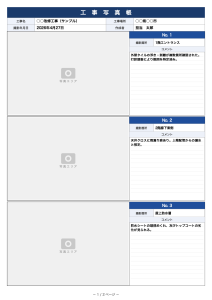
出力されるPDFはA4縦、1ページに写真3枚のレイアウトです。
各写真の右側に No. / 撮影箇所 / コメント欄 が並ぶ、現場でそのまま使えるフォーマットになっています。
Excelも同時出力され、写真が埋め込まれた台帳として活用できます。
印刷設定(A4縦・1ページ幅に収める・印刷範囲自動設定)も組み込まれており、開いてそのまま印刷可能です。
細かい要望(工種・状況欄の削除、ファイル名順の整列、印刷範囲の修正)も会話の中で随時反映してもらえました。
4. Macへのセットアップ手順(ターミナル・仮想環境・ライブラリ)
Pythonは詳しくないため、セットアップ手順もClaudeに聞きながら進めました。
大まかな流れは以下のとおりです。
- ターミナルを開く(⌘+スペース →「ターミナル」と入力)
- 仮想環境を作成:
python3 -m venv ~/Documents/koji_env - 仮想環境を有効化:
source ~/Documents/koji_env/bin/activate - ライブラリをインストール:
pip install reportlab Pillow openpyxl - 起動エイリアスを設定して、次回から
kojiの一言で起動できるようにしました
最初のpip3 installでエラーが出ましたが(macOSのシステム保護によるもの)、仮想環境を使う方法に切り替えてすんなり解決できました。
5. つまずいたポイントと解決の流れ
セットアップ中にいくつかハマった点がありました。
Claude.aiのリンクをコピーするとHTML形式で保存されてしまう問題が発生しました。
→ インストール用シェルスクリプト(.sh)をターミナルから直接実行する方法に切り替えて解決しました。
Python 3.14でtkinterのダイアログが動かない問題が発生しました。
→ macOS標準のAppleScript(osascript)を使う方式に変更して解決しました。
出力したExcelを印刷すると列や行が途中で切れていました。
→ A4縦・1ページ幅・印刷範囲自動設定をコードに追加して解決しました。
いずれもエラーメッセージをそのままClaudeに貼り付けると、原因と対処法を即座に返してくれました。
6. 完成した出力サンプル(PDF・Excel)
完成したPDFは以下の構成になっています。
- ページ上部:工事名・工事場所・撮影年月日・作成者のヘッダー
- 各写真ブロック:左に写真、右に No. / 撮影箇所 / コメント
- フッター:ページ番号(〇/〇ページ)
写真が増えても自動でページが追加されます。
CSVに一度入力したコメントは、写真を追加して再実行しても保持される仕組みになっています。
7. AIツールの実力に驚いた話・まとめ
今回一番驚いたのは、「探す」という依頼が「作る」に変わったことです。
既存ツールを探してもらうつもりが、自分の要件にぴったり合ったプログラムが出来上がりました。
しかもPythonをほぼ知らない状態でも、ターミナルの操作からエラーの対処まで全部会話の中で完結しました。
「AIは検索の延長」という感覚はもう古いかもしれません。
要件を伝えれば、ツールそのものを生成してくれる——そういう使い方が、実務の中に普通に入ってきています。
コードが書けなくても、AIと対話しながら自分専用のツールを作れる時代になったと実感した出来事でした。
コメント