
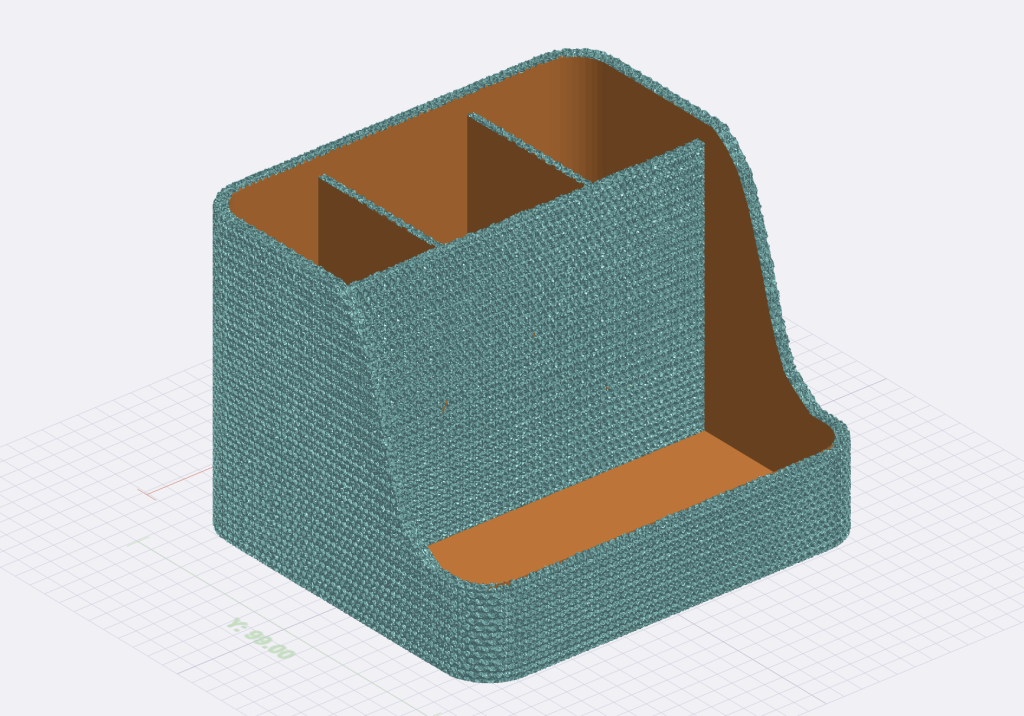
3Dプリンターで出力したものの表面に模様を付ける「BumpMesh」というブラウザツールを、前回の記事で紹介しました。仕上がりには満足したのですが、作業中はファイルを持ってアプリの間を何度も往復することになりました。
今回は同じ作業を、AIにブラウザを操作させながら進めてみました。さらにその手順そのものを覚えさせて、一言で呼び出せるようにしています。やってみると、任せられる部分と任せられない部分がはっきり分かれました。
前回はファイルを持って往復していた
前回の作業では、次のような流れをたどりました。
まず、元の3MFファイルをBambu Studioで開きます。そのままBumpMeshに読ませようとすると「No mesh data found in 3MF file」というエラーが出て進めないため、いったんSTLとして書き出します。そのSTLをBumpMeshに読み込ませ、模様を選んで凹凸を付け、3MFで書き出します。最後にもう一度Bambu Studioを開いて、スライスして印刷、という順序です。
詳しい手順は前回の記事にまとめてあります。
一つひとつの操作は難しくありません。ただ、この手の作業には共通した性質があります。数か月空けると、どこで何をするのか忘れてしまうのです。特にSTLを経由するという回避策は、知らなければ必ずつまずくところですが、覚えておくような内容でもありません。
毎回自分の記事を読み返して手順を確認する。それも一つのやり方ですが、もう少し楽にできないかと考えました。
AIにブラウザを操作させる
使ったのは「Claude in Chrome」です。Chromeの拡張機能として動き、AIがブラウザの中を見て、操作できるようになります。
具体的にできるのは、次のような操作です。
ページを開いて、画面を見る
指定したURLを開き、その画面のスクリーンショットを取得できます。私が見ているのと同じ画面を、AIも見ている状態になります。画面の一部を拡大して確認することもできます。
ボタンを押す、数値を入れる
画面上のボタンをクリックしたり、入力欄に数値を打ち込んだりできます。今回でいえば、模様のパターンを選ぶ、テクスチャの深さを設定する、書き出しボタンを押す、といった操作がこれにあたります。
ページの中身を調べる
見た目だけでなく、ページの内部構造も読み取れます。今回は24種類ある模様の名前を一覧で取得してもらいました。マウスを一つずつ乗せて確認する必要がありません。
なお、最初にサイトへのアクセス許可が必要です。私の場合はここでつまずき、操作がすべて拒否される状態になりました。拡張機能の設定でアクセスを許可したところ、問題なく動くようになっています。
やってみて分かった、できないこと
期待していたほど何でもできるわけではありませんでした。今回の作業でぶつかった壁は3つです。
ファイル選択のダイアログは操作できない
「モデルを読み込む…」を押すと、Macのファイル選択ダイアログが開きます。これはブラウザの外側の画面なので、AIからは見えませんし、操作もできません。ファイルの読み込みだけは自分でやる必要がありました。
デスクトップアプリは対象外
Bambu Studioはブラウザではなくアプリケーションですので、こちらも操作できません。書き出した3MFを開くところは自分の作業になります。
3Dビューを塗る作業は任せきれない
今回は収納部の内側にだけ模様が乗らないようにしたかったのですが、これは3Dビューを回しながら面をクリックしていく作業です。マウスの動きを細かく制御する必要があり、確実にできるとは言い切れませんでした。
分担にしたら、気づいていなかった点も拾えた
そこで、全部任せるのをやめて分担しました。結果として次のような形になりました。
AIが担当した工程
BumpMeshを開く/模様の一覧を提示する/パターンを適用する/テクスチャの深さとタイルサイズを設定する/出力解像度を設定する/3MFを書き出す
自分が担当した工程
ファイルを読み込む/内側の面をマスクする/書き出した3MFをBambu Studioで開く
判断が要らない反復的な操作をAIに寄せ、細かいマウス操作と、アプリをまたぐ部分を自分が引き受ける。この形が現実的でした。
そして、やってみて意外だったのはここからです。操作を代行してもらう過程で、自分が気づいていなかった点をいくつも指摘してもらえました。
底面はすでに除外されていた
BumpMeshには「マスキング」という項目があり、その中の「角度別」で底面が最初から5に設定されています。つまり下向きの面には模様が乗らない状態が既定になっているのです。
私はこの設定に気づいていませんでした。指摘がなければ、接地面にも模様を付けようとして余計な操作をしていたはずです。ビルドプレートに接する面が凸凹していると、定着にも仕上がりにも影響します。
内面に模様を付けると内寸が狭くなる
模様は面を外向きに押し出して作られます。したがって収納部の内側に模様を乗せると、その分だけ内寸が狭くなります。深さ0.5 mmであれば、向かい合う両側で1 mm狭まる計算です。
今回のペンスタンドは前列の内寸が30 mm × 40 mmでしたので、影響は限定的でした。しかし、はめ合いのある部品であれば見過ごせない話です。
横縞系の模様は積層の縞と重なる
模様を選ぶ段階で、Stripes系とWood系は避けたほうがよいという指摘がありました。どちらも横方向の縞で、積層痕と方向が一致してしまうためです。積層痕を目立たなくするために模様を付けるのに、かえって強調してしまう可能性があります。
言われてみればそのとおりなのですが、模様のサムネイルを眺めているときには思い至りませんでした。
解像度と模様の細かさの釣り合い
書き出しの直前、出力解像度が0.67 mmになっていました。今回選んだ模様は菱形が1.5 mm程度の大きさですので、この解像度では菱形1つを2区画程度でしか表現できず、角が丸まる可能性があるという指摘を受けました。
0.5 mmに変更して書き出しています。三角形数は約75万で、Bambu Studioでの扱いにも支障はありませんでした。
操作を代行してもらうというのは、同じ画面を一緒に見ながら進めるということでもあります。自分では見落としている設定に指摘が入る。これは作業時間の短縮とはまた別の効き方でした。
手順を呼び出しフレーズにする
一連の作業が終わったあと、この流れそのものを覚えてもらいました。「このファイルにテクスチャを付けて」と伝えれば、同じ手順が始まるようにしています。
覚えさせたのは手順だけではありません。次のような内容も一緒に残しました。
分担の取り決め
どこまでをAIがやり、どこから自分がやるのか。特に「ファイルの読み込みは人が行う」「マスキングが終わったらAIに戻す」という受け渡しの位置を明確にしています。ここが曖昧だと、待ち合わせのタイミングがずれます。
つまずきやすい点
3MFを直接読ませるとエラーが出るのでSTLを経由すること。書き出し中に寄付を求めるダイアログが出るので閉じて続けること。前回の記事を読み返さなければ思い出せなかった内容が、こちらに移りました。
前回使った設定値
模様、深さ、タイルサイズ、解像度。実際に良い結果が出た数値を残しておけば、次回は「前回と同じ設定で」の一言で済みます。
まとめ
AIにブラウザを操作させるというと、全部任せられるように聞こえます。実際にやってみると、ファイル選択のダイアログひとつで止まりますし、デスクトップアプリには手が届きません。全部任せようとすると、かえって時間がかかります。
任せる範囲を見極めて分担する。そのうえで手順を覚えさせておく。この形であれば、アプリの往復も、手順を思い出す手間も減らせます。
そして分担の副産物として、自分の見落としを拾ってもらえる。今回いちばんありがたかったのは、実はこの部分でした。