
目次
- 引き出しの中で小物が動く問題
- Bento3Dなら任意サイズのトレイが作れる
- 外壁にテクスチャを付ける(BumpMesh)
- 印刷して引き出しに戻した結果
- まとめ
小物を入れている引き出しが、どうにも使いにくいと感じていました。中身を入れて閉めるぶんには問題ないのですが、引き出すたびに中でモノが動いてしまい、次に開けたときには配置がすっかり変わっている。結局「どこに何があるか」を毎回探すことになります。
これを、3Dプリンター(Bambu Lab A1)とブラウザだけで使える無料ツール2つで解決しました。モデリングソフトは一切使っていません。
引き出しの中で小物が動く問題
まずは実際の状態です。
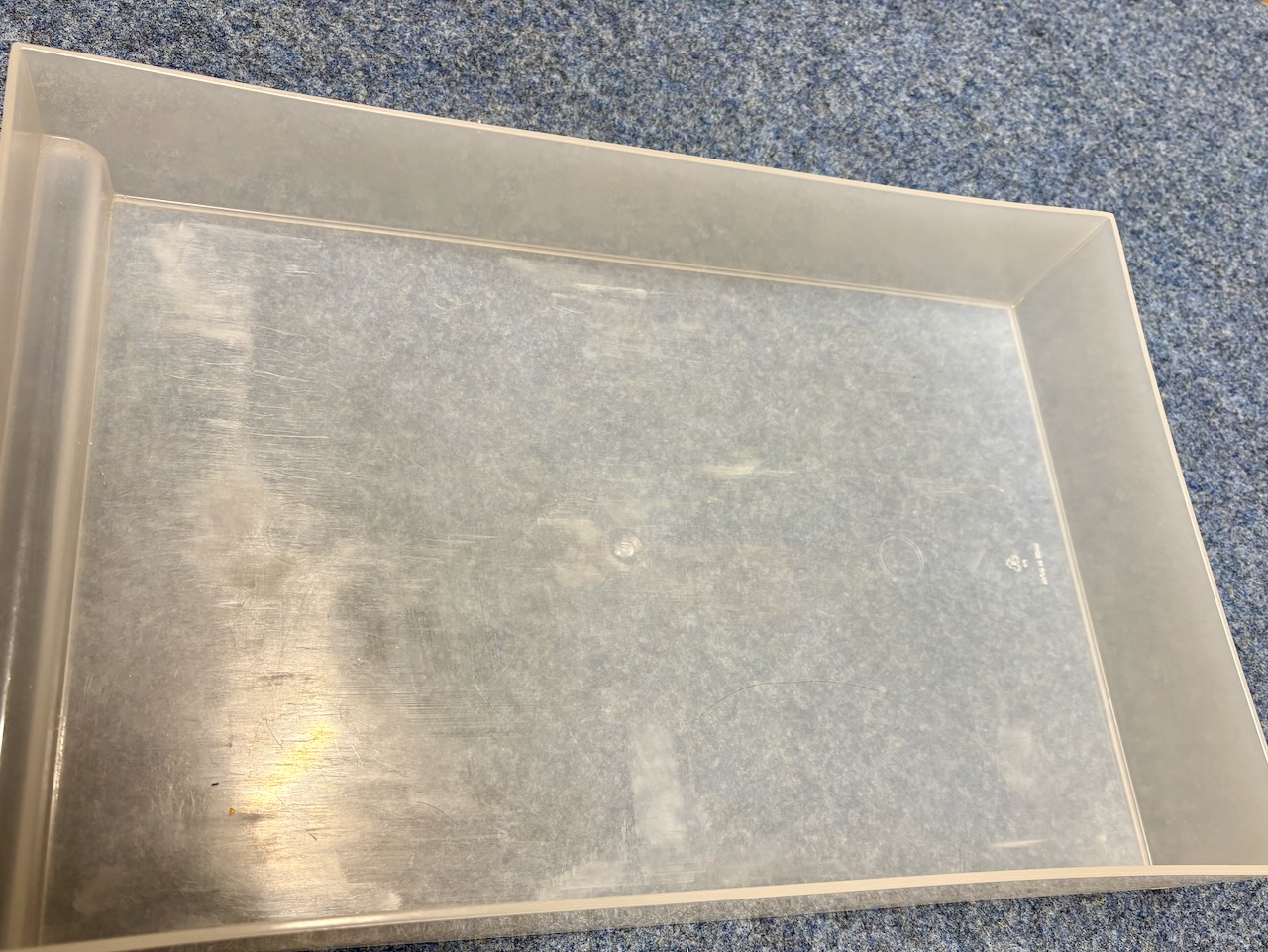
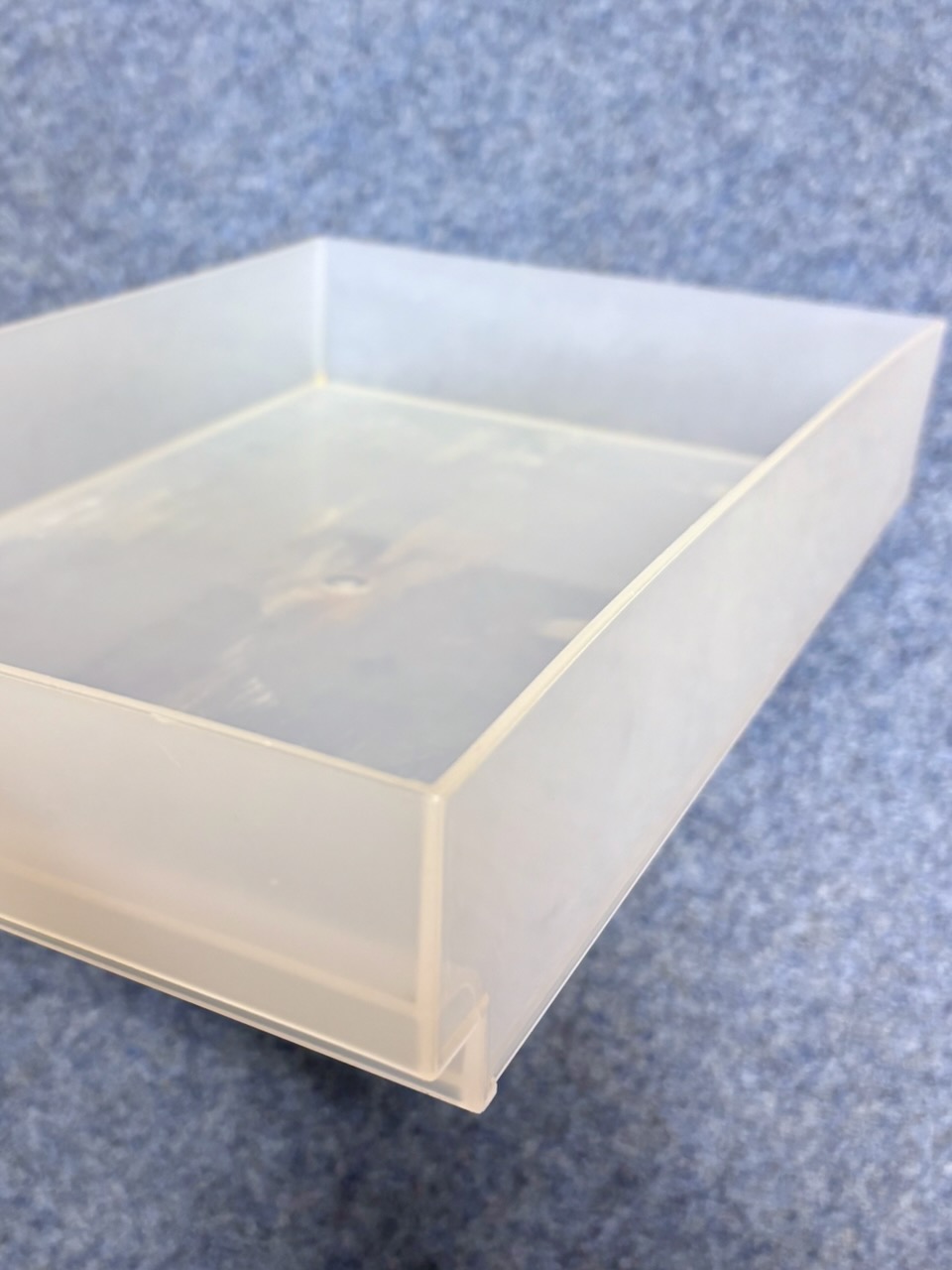
市販の仕切りケースも探してみたのですが、引き出しの内寸にぴったり合うものがなかなか見つかりません。少しでも小さいとその隙間の分だけ動いてしまいますし、大きければそもそも入りません。数ミリ単位で合わせたいのに、既製品ではその「数ミリ」が選べないわけです。
それなら、引き出しの内寸に合わせて自分で作ってしまえばいい、というのが今回の出発点でした。
Bento3Dなら任意サイズのトレイが作れる
使ったのは Bento3D | パラメトリックトレイジェネレーター です。Bambu Lab の3Dモデル共有サイト MakerWorld の中にある、ブラウザ上で動く3Dツール群「MakerLab」に用意されています。
https://makerworld.com/ja/makerlab?from=navbar
使い方は拍子抜けするほど簡単です。箱の外寸(幅・奥行き・高さ)を数値で指定し、必要なら仕切りの数も設定します。画面上でリアルタイムに形が変わるので、寸法を入れ間違えてもすぐ気づけます。CADの知識も、アカウント登録も不要です。
形が決まったらダウンロードボタンを押すだけで、3mfファイルが出力されます。この3mfをそのまま Bambu Studio に送れば、もう印刷できる状態です。ここまでなら本当に数分で終わります。
外壁にテクスチャを付ける(BumpMesh)
ただ、そのまま印刷すると外壁はのっぺりとした平面になります。引き出しから取り出したときに積層の縞模様がそのまま見えるのも、少し気になりました。そこで箱の外壁にテクスチャ(凹凸)を付けることにしました。
使ったのは BumpMesh です。CNC Kitchen の Stefan Hermann 氏が公開した無料ツールで、ブラウザ上で3Dモデルの表面に凹凸を付けられるとされています。白黒画像を凹凸の高さとして立体に反映させる「ディスプレイスメントマップ」という仕組みで、スライサーの「ファジースキン」よりも細かく模様を指定できます。
3mfをそのまま読み込むとエラーになる
ここで一度つまずきました。Bento3Dから出力した3mfファイルをそのままBumpMeshに読み込ませると、次のエラーが出て先に進めません。
No mesh data found in 3MF file
「この3MFの中にメッシュ(形状)データが見つからない」という意味です。BumpMesh自体は3MFにも対応しているとされていますが、Bento3Dが書き出す3mfは中身の持ち方が異なるようで、そのままでは読めませんでした。
Bambu Studio経由でSTLに変換する
回避方法は単純で、一度 Bambu Studio を経由させます。
- Bento3Dで出力した3mfを Bambu Studio で読み込む
- 「全てのオブジェクトを1つのSTLとして出力」を実行し、STLファイルとして保存する
- そのSTLを BumpMesh にモデルとして読み込む
これで、先ほど作った箱が BumpMesh の画面に表示されます。あとは右側の列にあるディスプレイスメントマップから模様を選び、壁面にテクスチャを付けていきます。凹凸の深さや模様の大きさ、向きも調整できるので、実際に何パターンか試しながら好みの見え方を探しました。
仕上がったら3MF形式で書き出し、それを Bambu Studio に読み込ませて印刷します。ひと手間かかりますが、迷うところはありません。
印刷して引き出しに戻した結果
印刷したトレイがこちらです。
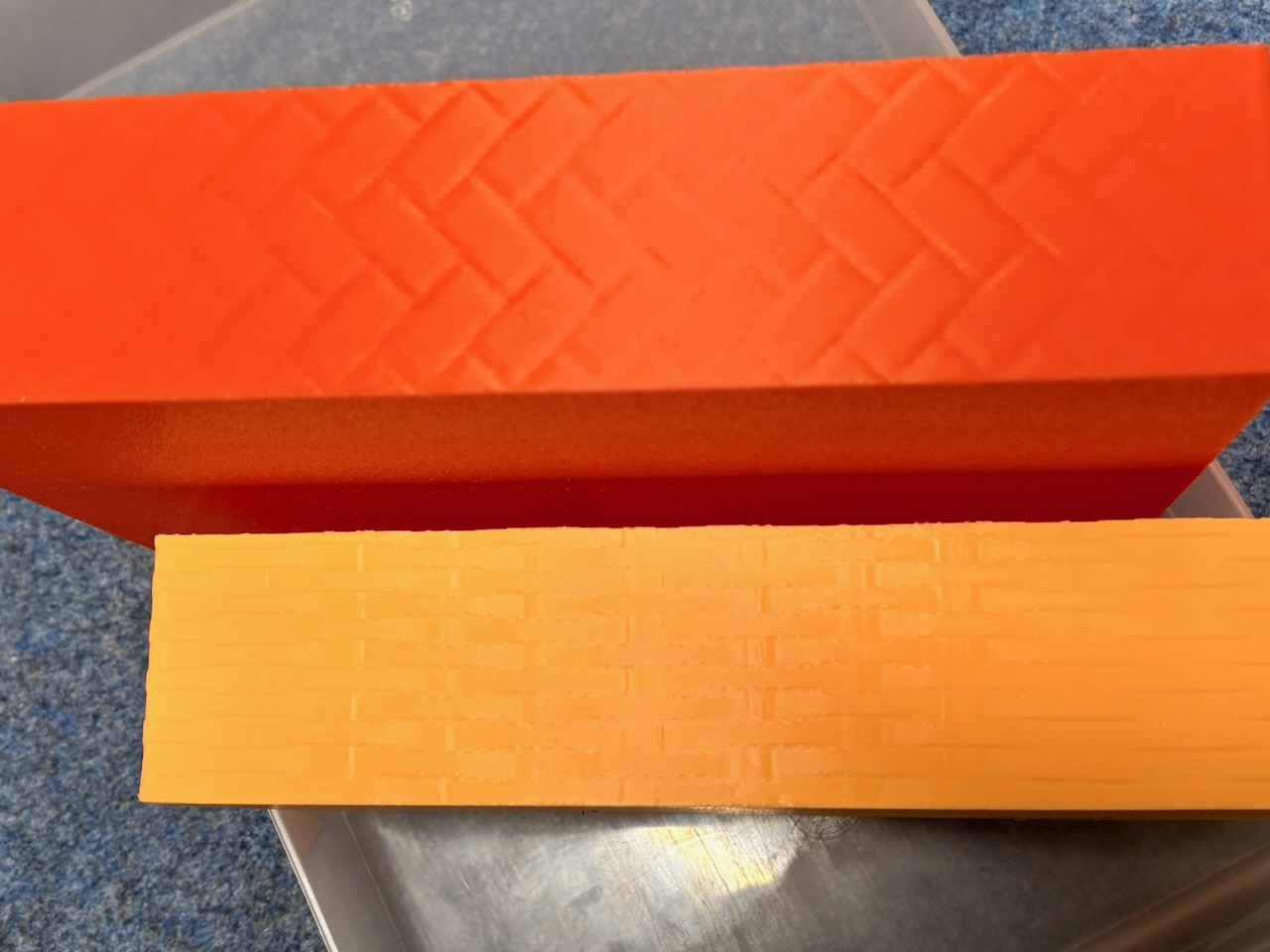
テクスチャを付けた効果は思っていた以上でした。表面に細かい凹凸があることで光の当たり方が均一になり、積層の縞模様がほとんど目立ちません。手触りも滑らかというより「しっとり」した感じになり、引き出しから取り出したときの見え方が明らかに良くなりました。
そして、これを元の引き出しに戻したのがこちらです。
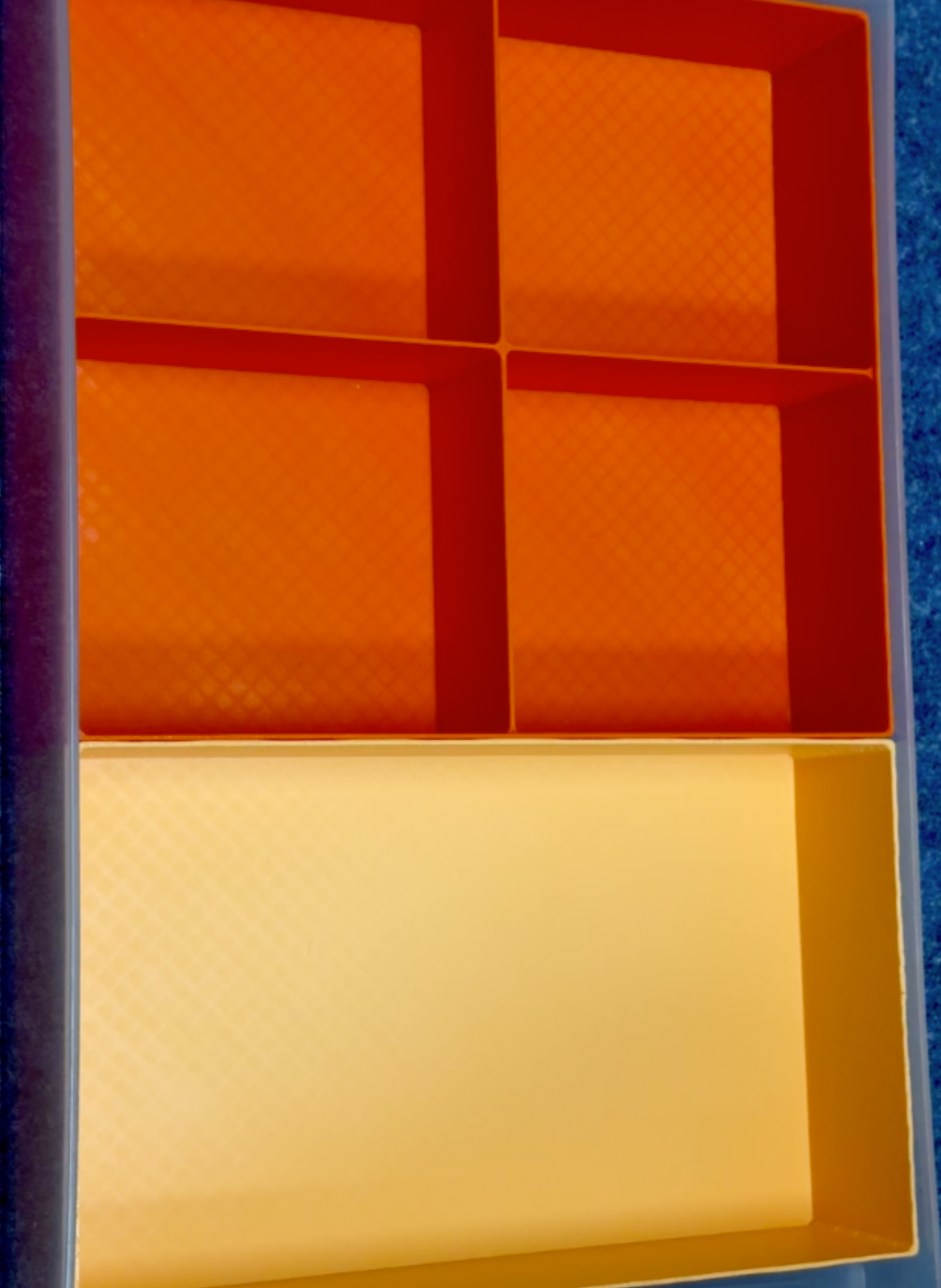
内寸に合わせて作っているので、きれいに収まりました。引き出しを開け閉めしてもトレイ自体が動かず、中の小物も動きません。目的だった「いつものものを定位置に収める」が、これでようやく実現しました。
まとめ
今回の流れを整理すると、次のようになります。
- Bento3D で引き出しの内寸に合わせたトレイを作り、3mfで出力する
- Bambu Studio で開き、STLとして書き出す(BumpMeshのエラー回避)
- BumpMesh で外壁にテクスチャを付け、3MFで書き出す
- Bambu Studio で読み込んで印刷する
モデリングソフトを覚えなくても、ブラウザ上のツールを組み合わせるだけでここまでできます。テクスチャを付ける工程はひと手間ですが、仕上がりの見た目がはっきり変わるので、やってみる価値はあると思います。市販の仕切りがどうしても合わない、という引き出しをお持ちの方は、一度試してみてはいかがでしょうか。
この一連のファイルの行き来をClaude in ChromeをつかうことでAIに補助させることにしました。
紹介記事はこちら。