
この記事の目次
1. はじめに:ふと気づいた「同期の多重設定」問題
自宅の Synology NAS(DS725+)と Mac を中心に、ファイル管理の環境をずっと使ってきました。OneDrive も使いつつ Synology Drive Client もインストールしていて、「バックアップはできているだろう」と思っていたのですが、ある日ふと構成を整理しようとダイアグラムを描いてみると、接続が5本もありました。
Mac Mini と MacBook Air のそれぞれに OneDrive アプリと Synology Drive Client が入っていて、さらに DSM の CloudSync で OneDrive と Synology Drive が双方向に同期されていたのです。
この記事では、5接続の構成を3接続にシンプル化し、OneDrive を中心にした3層バックアップ体制を整えた手順をまとめます。
2. 現在の構成の問題点:5接続が生む複雑さと競合リスク
整理前の構成は次の通りでした。図にしてみると接続が5本あることが一目で分かります。
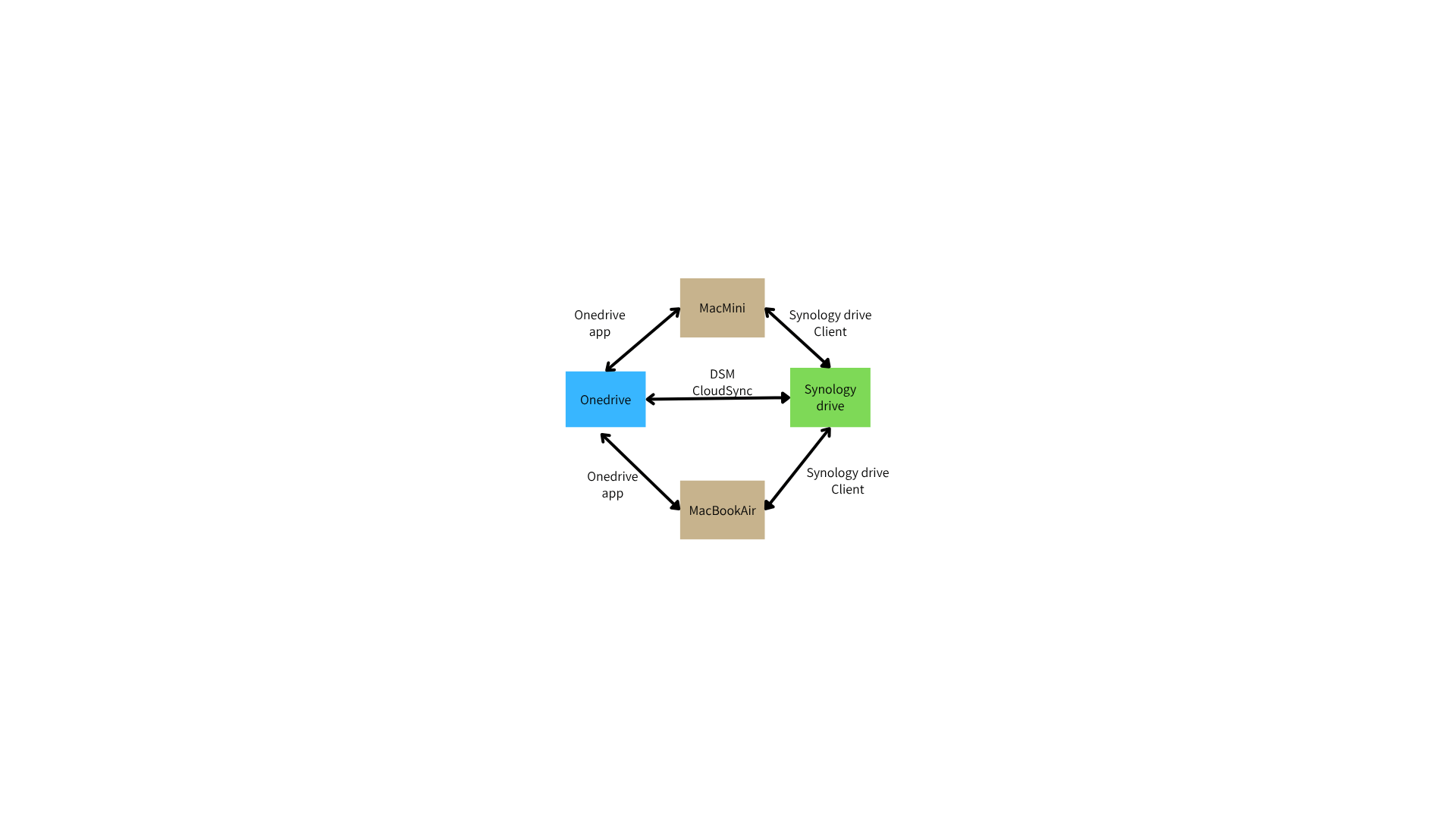
- Mac Mini ↔ OneDrive(OneDrive アプリ・双方向)
- Mac Mini ↔ Synology Drive(Synology Drive Client・双方向)
- MacBook Air ↔ OneDrive(OneDrive アプリ・双方向)
- MacBook Air ↔ Synology Drive(Synology Drive Client・双方向)
- OneDrive ↔ Synology Drive(DSM CloudSync・双方向)
問題は2点ありました。
同期の競合リスク
同じファイルが OneDrive と Synology Drive の両方から同時に更新されようとした場合、どちらが正しいバージョンなのかシステムが判断できなくなります。ファイルが二重化したり、意図しないバージョンで上書きされるリスクがありました。
管理の複雑さ
各 Mac に Synology Drive Client を追加でインストールしていることで、トラブルが起きた際の原因特定が難しくなっていました。「どちらのアプリが動かしているのか」が曖昧になりがちなのも問題でした。
3. 整理後の設計方針:OneDriveをハブにした3層構造
整理後のコンセプトはシンプルです。OneDrive を唯一の同期ハブとし、NAS はその受け皿として位置づけることにしました。接続は3本に絞っています。
- Mac Mini ↔ OneDrive(OneDrive アプリ・双方向)
- MacBook Air ↔ OneDrive(OneDrive アプリ・双方向)
- OneDrive → Synology Drive(DSM CloudSync・片方向のみ)
Synology Drive Client は両 Mac からアンインストールし、NAS は「OneDrive のデータを受け取る専用機」として運用します。これにより同期の競合はゼロになりました。
さらに CloudSync で NAS に降りてきたデータを Hyper Backup が毎日バックアップすることで、3層の保護体制が完成します。
Mac(OneDrive app)
↕ 双方向同期
OneDrive(クラウド・30日ごみ箱)
↓ 03:00 CloudSync(片方向)
Synology NAS
↓ 04:30 Hyper Backup(Smart Recycle)
外付けHDD(最大4年分保持)
4. CloudSync の設定ポイント:片方向・スケジュール・削除の扱い
DSM の CloudSync で Microsoft OneDrive タスクを設定する際、3つのポイントを押さえました。
同期方向は「遠隔での変更のみダウン」
最重要の設定です。「遠隔での変更のみダウン」を選ぶことで、OneDrive 側の変更だけが NAS に反映され、NAS 側の変更が OneDrive に逆流することはありません。双方向のままにしておくと、NAS を直接操作した際に意図しない変更が OneDrive に上書きされる危険があります。
スケジュールは 03:00 実行
常時同期は NAS の CPU・ネットワーク負荷を増やし続けます。バックアップ用途であれば1日1回で十分です。深夜3時に設定することで、日中の作業や WordPress の公開処理への影響をゼロにしました。
「削除しない」チェックは外してミラー運用
OneDrive でファイルを削除した場合、NAS 側も同様に削除するミラー設定にしました。NAS が肥大化せずシンプルな運用になります。OneDrive には30日間のごみ箱機能があり、Hyper Backup でも世代管理しているため、誤削除への対応は別途確保されています。
5. Hyper Backup の設定ポイント:Smart Recycle で最大4年分を自動管理
Hyper Backup は NAS のデータを外付けHDDへ世代管理付きでバックアップするツールです。CloudSync が NAS にデータを降ろした後に動くよう、スケジュールを 04:30 に設定しました。
実行順序が重要
CloudSync(03:00)→ Hyper Backup(04:30)の順にすることが大切です。逆の順序では、Hyper Backup が「CloudSync 実行前の古いデータ」をバックアップしてしまい、常に1日遅れの内容しか保存されません。
Smart Recycle とは
単純に古いバージョンから削除するのではなく、時間軸に応じて保持密度を自動調整するポリシーです。最大256バージョンを設定した場合、直近1ヶ月は毎日・それ以降は週次・月次と間引きながら、最大4年ほど遡れる状態を自動で維持してくれます。手動での管理が不要なのが大きなメリットです。
6. 完成した保管体制:クラウド・NAS・外付けHDDの3層保護
今回の整理で完成した保管体制をまとめます。
| 層 | 場所 | 役割 | 復元可能期間 |
|---|---|---|---|
| 第1層 | OneDrive(クラウド) | 作業ファイルの同期・共有 | 30日(ごみ箱) |
| 第2層 | Synology NAS | OneDrive のミラー(毎日03:00更新) | 当日分(ミラー) |
| 第3層 | 外付けHDD | 世代管理バックアップ | 最大4年分(Smart Recycle) |
Synology Drive Client を削除したことで接続は5本から3本へ、同期の競合リスクはゼロになりました。それでいて OneDrive の30日ごみ箱、NAS のミラー、外付けHDD の世代管理という3層で、万が一の場合にも対応できる体制が整いました。
NAS を持っていて「なんとなく同期を設定している」という方は、一度構成を図に描いて整理してみることをおすすめします。意外と複雑になっていることに気づくかもしれません。