
目次
- はじめに ― プリンタ比較の結果、HL-L3240CDWに決めた
- 届いた箱のサイズ・重さに驚き
- 開梱してびっくり ― いまどきCD-ROMが入っていた
- メーカーサイト登録で保証が3年に延長
- ファームウェアのアップデート ― 本体ログインとパスワードの話
- ネットワーク設定と複数PC印刷の確認
- まとめ
1. はじめに ― プリンタ比較の結果、HL-L3240CDWに決めた
以前のブログ記事でプリンタを比較検討した結果、 BrotherのHL-L3240CDW(アマゾンリンク) を購入することにしました。A4対応のカラーレーザープリンターで、印刷コストと機能のバランスが決め手でした。今回は届いてから使えるようになるまでのセットアップをレポートします。
2. 届いた箱のサイズ・重さに驚き
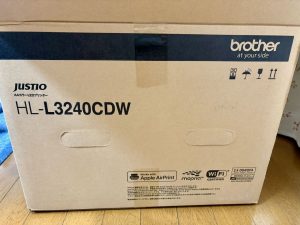
宅配便で届いたとき、まず箱の大きさと重さに驚きました。段ボールの概寸は幅48×奥行48×高さ37cm、重量は20kg弱。両手で抱えてもかなりの存在感です。段ボールも大きく重いので、置き配より受け取りにすることを推奨します。
3. 開梱してびっくり ― いまどきCD-ROMが入っていた
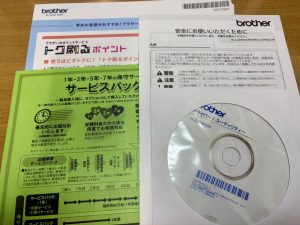
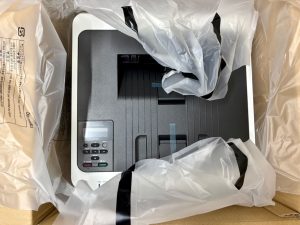
箱を開けると、同梱品の中にCD-ROMを発見。「いまどきCD-ROMか…」と思わず笑ってしまいました。現在のMacにはCD/DVDドライブはないのでそのままでは使えませんが、ドライバやソフトウェアはメーカーサイトからダウンロードすれば問題ありません。段ボールから引き出しやすいよう取っ手つきのビニール袋に入っていました。
4. メーカーサイト登録で保証が3年に延長
本体のセットアップと並行して、BrotherのWebサイトで製品登録を実施しました。通常1年のメーカー保証が、登録することで2年延長され合計3年になります。数分の手続きで保証期間が3倍になるので、忘れずに登録しておくことを強くおすすめします。
5. ファームウェアのアップデート ― 本体ログインとパスワードの話
セットアップ中に確認すると、プリンタ本体のファームウェアが旧バージョンでした。最新版にアップデートするには、ブラウザからプリンタ本体のWebインターフェースにアクセスしてログインする必要があります。その際に求められるパスワードは本体背面に記載されています。初見では少し戸惑いますが、手順通りに進めれば問題なく完了できました。
6. ネットワーク設定と複数PC印刷の確認
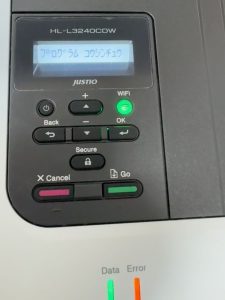
Wi-Fiへの接続設定など、ネットワーク関連の設定は項目が多く少し時間がかかりました。設定完了後にテストプリントを行い、正常に印刷できることを確認。さらにもう1台のPCからも問題なく印刷できることを確認して、ようやくセットアップ完了となりました。
7. まとめ
HL-L3240CDWのセットアップで気づいた点をまとめます。
- 箱の概寸は48×48×37cm、重量20kg弱。置き配より受け取りを推奨
- CD-ROMが付属しているが、ドライバはサイトからダウンロードが現実的
- 製品登録で保証が1年→3年に延長。ぜひ忘れずに
- ファームウェア更新には本体背面のパスワードが必要
- ネットワーク設定は少し手間だが、複数PCからの印刷が快適になる
比較検討から購入・セットアップまでを経て、総じて満足度は高いです。
まだ数枚しか印刷していませんが、初期に熱が入ったときにでるプラスチック臭が臭くて困っています。出し切るしかないのかな?
実際に使い始めてみての感想はまた別の記事でレポートしたいと思います。
コメント